Jika Anda menggunakan kartu grafis AMD Radeon di PC atau laptop gaming Anda, ada baiknya Anda segera membuka Task Manager dan memeriksa status kesehatan SSD Anda hari ini.
Beberapa waktu belakangan ini, forum komunitas PC dunia—mulai dari Reddit (r/pcmasterrace, r/radeon, r/AMDHelp), Tom's Hardware, hingga TechPowerUp—dikejutkan oleh laporan puluhan pengguna yang mendapati indikator kesehatan SSD (SSD Health Percentage) mereka merosot drastis 1% hingga 2% setiap bulannya, padahal komputer jarang dipakai untuk aktivitas transfer file berat.
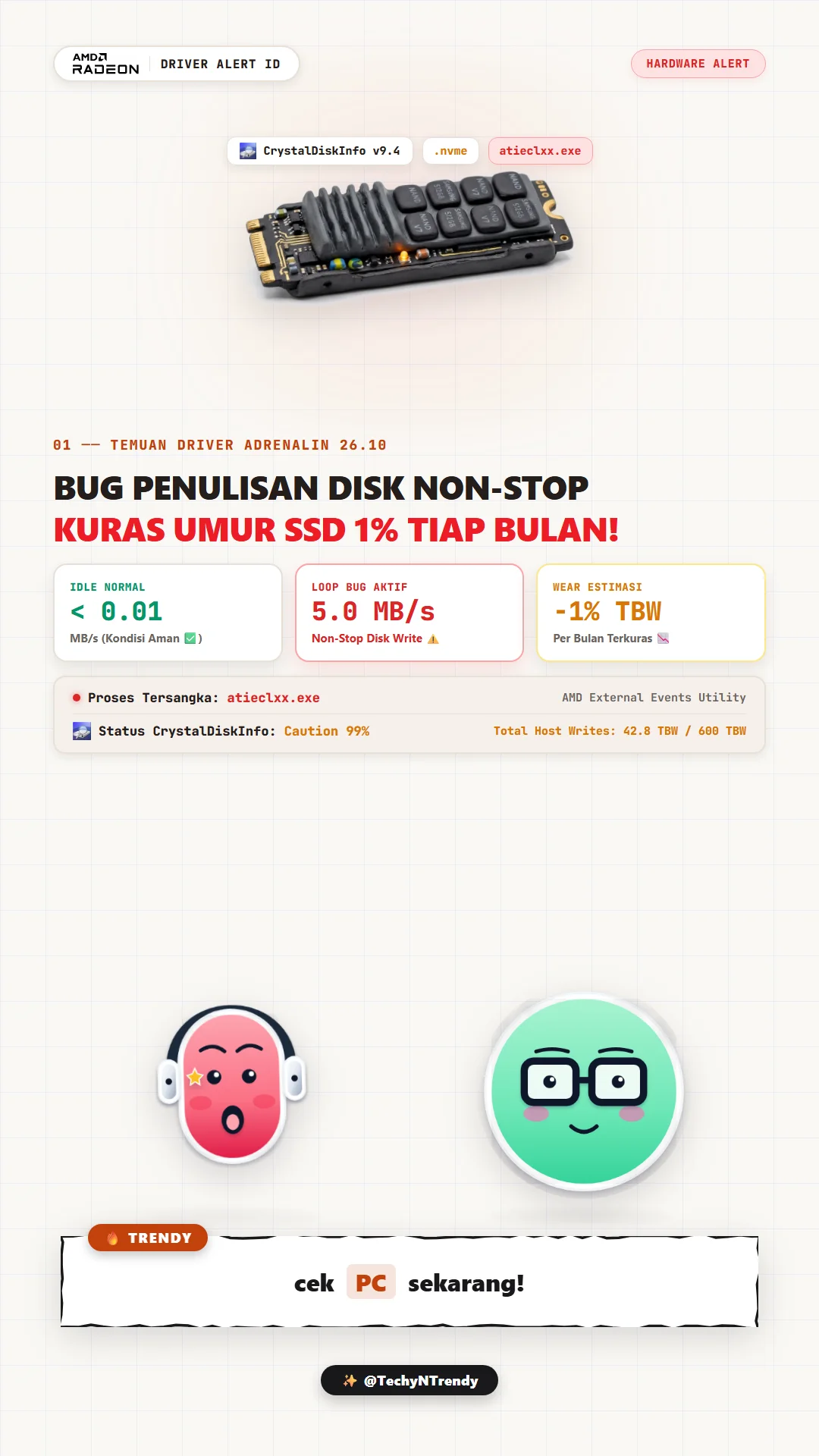
Setelah diusut secara mendalam oleh komunitas bersama teknisi resmi AMD, biang keladinya ternyata berasal dari pembaruan perangkat lunak driver grafis AMD Software: Adrenalin Edition versi 26.10.1 dan 26.10.2.
Berikut adalah investigasi teknis mengenai apa yang sebenarnya terjadi di balik layar sistem Windows Anda, serta panduan langkah demi langkah untuk memeriksa dan memperbaikinya.
🔍 Apa yang Sebenarnya Terjadi? (Bedah Teknis Bug)
Bagi SSD (Solid State Drive), umur pakai komponen memori flash NAND diukur berdasarkan metrik TBW (Terabytes Written)—yaitu estimasi total batas kapasitas data yang bisa dituliskan ke dalam drive sebelum sel memori mulai mengalami degradasi permanen.
Pada kondisi pemakaian normal, pengguna harian hanya menulis sekitar 10 hingga 30 Gigabyte data per hari. Namun, akibat bug pada driver Adrenalin 26.10.x, sebuah proses latar belakang bernama atieclxx.exe (AMD External Events Client Module) terjebak dalam kondisi perulangan tanpa henti (infinite logging loop).
[Mekanisme Terkurasnya TBW SSD oleh Bug atieclxx.exe]

Driver AMD Adrenalin (26.10.1 / 26.10.2)
                   │
                   ▼
Konflik Polling dengan Microsoft PCIe Filter Driver
                   │
                   ▼
Proses 'atieclxx.exe' Terjebak dalam Infinite Error Loop
                   │
                   ▼
Menulis Log Diagnostik Non-Stop: 0,3 MB/s – 5,0 MB/s (24/7)
                   │
                   ▼
Akumulasi Write: 30 GB – 150+ GB Data Sampah per Hari!
                   │
                   ▼
Hasil: Batas TBW Terkuras Cepat & Kesehatan SSD Turun ~1% Tiap Bulan
Mengapa Proses Ini Menulis Begitu Masif?
- Konflik Driver PCIe: Terjadi kegagalan komunikasi antara layanan AMD External Events dengan modul filter PCIe bawaan sistem operasi Windows saat memantau status display dan hotkey.
- Pencatatan Error Berkelanjutan: Setiap kali terjadi kegagalan polling milidetik, proses ini mencatat log kesalahan ke penyimpanan drive.
- Kecepatan Tulis Konstan: Di komputer yang terdampak, proses ini terpantau menulis dengan kecepatan konstan 0,3 MB/s hingga 1,5 MB/s (bahkan beberapa user melaporkan lonjakan hingga 5 MB/s) secara terus-menerus, bahkan saat PC ditinggal tidur semalaman!
Dalam kurun waktu satu bulan, proses ini dapat membuang kuota tulis SSD hingga beberapa Terabyte data sampah, yang secara langsung menggerus persentase kesehatan SSD NVMe Anda.
🛠️ Cara Memeriksa: Apakah PC Anda Terdampak?
Anda tidak perlu menginstal aplikasi pihak ketiga yang rumit untuk memeriksa apakah komputer Anda terinfeksi bug ini. Cukup ikuti 3 langkah mudah berikut:
Langkah 1: Buka Resource Monitor Bawaan Windows
- Tekan kombinasi tombol
Win + Rdi keyboard Anda. - Ketik
resmonlalu tekan Enter. - Jendela Resource Monitor akan terbuka.
Langkah 2: Periksa Aktivitas Disk
- Klik tab Disk di bagian atas.
- Klik panah untuk memperluas bagian Disk Activity (Aktivitas Disk).
- Klik pada judul kolom Write (B/sec) untuk mengurutkan proses dari yang menulis paling kencang ke paling rendah.
Langkah 3: Evaluasi Hasilnya
- Kondisi Normal: Proses sistem seperti
Systematausvchost.exehanya menulis sesekali (angka Write fluktuatif mendekati 0 B/sec saat PC idle). - Kondisi Terdampak Bug: Jika Anda melihat nama proses
atieclxx.exeatauatiesrxx.exebertengger di posisi atas dengan angka konsisten di atas 300.000 B/sec (300 KB/s) hingga 2.000.000+ B/sec secara konstan tanpa henti, PC Anda dipastikan terkena bug ini!
🛑 Langkah Mitigasi Darurat: Cara Mematikan Sementara
Kabar baiknya: pihak perwakilan teknis AMD (AMD_Vik di forum komunitas) telah mengonfirmasi bahwa masalah ini valid dan perbaikan resmi telah dimasukkan ke dalam paket driver Adrenalin 26.11.1.
Sambil menunggu update driver resmi terpasang di PC Anda, lakukan langkah mitigasi cepat ini untuk menghentikan proses perusakan SSD:
Matikan Layanan "AMD External Events Utility":
- Tekan
Win + R, ketikservices.msclalu tekan Enter. - Gulir ke bawah hingga menemukan layanan bernama AMD External Events Utility.
- Klik kanan pada layanan tersebut, lalu pilih Properties.
- Di jendela yang muncul:
- Klik tombol Stop untuk langsung mematikan prosesnya.
- Ubah pilihan Startup type dari Automatic menjadi Disabled.
- Klik Apply lalu klik OK.
⚠️ Catatan Penting: Mematikan layanan ini sepenuhnya aman dan tidak memengaruhi performa gaming kartu grafis Anda. Namun, fitur sekunder seperti shortcut hotkey overlay Radeon (
Alt + R) atau sinkronisasi FreeSync di beberapa monitor tertentu mungkin memerlukan reset manual jika dinonaktifkan.
💡 Solusi Permanen & Skrip Komunitas (FreeSync Tetap Jalan)
- Solusi Alternatif Komunitas (Biar FreeSync Tetap Aktif):
Sesuai yang disebutkan Techy dalam video, jika Anda mematikan total layanan diservices.msc, fitur hotkey dan FreeSync di beberapa monitor bisa terganggu. Komunitas developer PC di GitHub/Reddit membagikan skrip cepat via PowerShell (Run as Administrator) untuk mematikan level logging diagnostik tanpa mematikan layanan utamanya:# Jalankan di PowerShell (Administrator) untuk menyetop penulisan log atieclxx Set-ItemProperty -Path "HKLM:\SYSTEM\CurrentControlSet\Services\AMD External Events Utility" -Name "LoggingLevel" -Value 0 -Type DWord -Force - Unduh Driver Adrenalin Terbaru (26.11.1 atau lebih baru):
Kunjungi situs resmi amd.com/support dan perbarui driver grafis Anda ke versi yang memuat patch hotfix resmi bugatieclxx.exe. - Cek Kesehatan SSD Berkala:
Gunakan alat diagnostik terpercaya seperti CrystalDiskInfo untuk memantau sisa TBW dan persentase kesehatan NAND SSD Anda secara berkala.
[!TIP]
📢 Pesan Penutup & Peringatan untuk Komunitas PC:
Sesuai ajakan Trendy di akhir video ("Langsung cek resmon kalian sekarang, terus share video ini ke temen yang rakit PC pakai AMD!"), jangan tunggu sampai kesehatan SSD kamu drop ke angka kuning! Bagikan artikel investigasi ini ke teman-teman perakit PC dan gamer AMD lainnya sekarang juga!
🔗 Referensi Resmi & Laporan Komunitas
- Laporan Thread Resmi Reddit: r/pcmasterrace — PSA: AMD Driver 26.10 atieclxx SSD write issue
- Diskusi Komunitas AMD Support: community.amd.com
- Liputan Investigasi Hardware: Tom's Hardware & TechPowerUp Driver Bug Analysis
- Unduhan Driver Resmi AMD Radeon: amd.com/en/support
Artikel investigasi ini disiapkan oleh tim riset @TechyNTrendy untuk melindungi perangkat keras dan kenyamanan komputasi seluruh pengguna PC di Indonesia.